Menu Rony

  • Home
  • Tutorials
    Website/pemrograman #1
    HTML / CSS
    JS / jQuery
    PHP
    Jejaring Sosial #2
    MySQL
    XSLT
    Ajax
    Design Grafis #3
    HTML / CSS
    JS / jQuery
    PHP
    Links #4
    MySQL
    XSLT
    Ajax
  • Resources
    Links #5
    PHP
    MySQL
    Links #6
    XSLT
    Ajax
    Links #7
    HTML / CSS
    JS / jQuery
    Links #8
    MySQL
    Ajax
  • Other
  • About
  • Back
FlasmaWeb
  • Home
  • Free Tutorial
    • Internet
    • Blog
    • Design Grafis
  • Downloads
    • FILM
    • Program
    • Games
    • Software
  • Motivasi
  • Free Music
    • Genre
    • Rock
    • POP
    • Japan
    • Indonesia
    • Sundaan
    • Slow
  • Free Trick Blog
  • Free Cerita "Lucu"
    • Lucu-lucuan
  • Tukar Link

CELANA BOXER


close
cbox

Traffik secara Langsung

  • Home
Showing posts with label Tutorial Internet. Show all posts

Tuesday, 25 February 2014

Cara Mempercepat Koneksi Internet

07:43  Tutorial Internet  No comments
Cara Mempercepat Koneksi Internet~"~ Selamat datang, menyambung postingan yang dulu tentang cara mempercepat koneksi internet dan menambah bandwidth serta banyak request tentang hal ini saya jadi semangat nih untuk berbagi ilmu lagi terkait meningkatkan kecepatan internet, tapi sebelumnya kalian sudah baca postingan yang dulu apa belum kalau belum silahkan baca disini cara mempercepat koneksi internet dan menambah bandwidth,       
baiklah kita lanjutkan kepostingan yang satu ini silahkan anda simak baik-baik dengan teliti oke.

Cara pertama :
1.  Klick start menu dan ketikan gpedit.msc
2. Maka akan muncul form dan pilih Local Computer Policy => Computer Configuration
3. Pilih Administrative Template dan double click Network
4. Maka akan puncul pilihan lagi dan klick  QoS Packet Scheduler
5. disana terdapat pilihan dan double klick Limit reservable bandwidth

 6. Maka akan muncul form Limit reservable bandwidth tersebut, disana terdapat pilihan yang tadinya disabled rubah menjadi enabled
7. Ganti Banwidth Limit(%) menjadi 0 [menjadikan tidak terbatas]

8. Setelah itu klick tombol [OK] dan tutup kembali serta keluarkan dari gpedit.msc tersebut
9. Silahkan searching internet dengan tanpa batas.

Baca Selengkapnya

Thursday, 20 February 2014

Cara Menghilangkan Subscribe to: Post Comments (Atom) di BLog

06:23  Tutorial Blog, Tutorial Internet  6 comments
Subscribe to: Post Comments (Atom)

Mungkin menurut sebagian blogger cukup risih dengan adanya Subscribe to: Post Comments (Atom) yang tersemat di Blog anda karena menurut saya juga itu tidak ada fungsi dan manfaatnya, maka dari itu saya mencoba untuk menghilangkan link tersebut di halaman blog, ayo kita lakukan bersama langkah-langkahnya untuk menghilangkan script tersebut berikut tata caranya :

1. Login ke akun Blog kalian
2. Masuk ke Template dan klick [Edit Html]
3. Cari Kode berikut => <div class='feed-links'> untuk memudahkan pencarian tekan Ctrl + F di keyboard anda
4. Jika sudah ketemu hapus semua kode tersebut :
5. Klick [Tombol] Simpan Setelan dan lihat hasilnya secara otomatis Subscribe to: Post Comments (Atom) tidak akan muncul lagi di blog kalian
Silahkan terapkan cara diatas ke blog anda jika ini sangat membantu kalian terimakasih,.,
Baca Selengkapnya

Tuesday, 18 February 2014

Cara Memasang Tombol Animasi Share Twitter di Blog

00:28  Tutorial Blog, Tutorial Internet  No comments
Semakin kesini diblog banyak sekali gadget maupun script-script lainnya supaya tampil menarik serta supaya dapat memikat sipengunjung untuk datang ke blog anda, dengan ditambahkannya social network seperti : google + Facebook + Twitter + RSS + google followers dan lain-lain, hanya menampilkannya dengan tombol saja. Disini penulis akan memberikan tutorial cara menambahkan social  network tersebut dilengkapi dengan animasi, penulis hanya memberikan satu social network saja sebagai contohnya yaitu twitter, tidak kalah juga dengan facebook, twitter sekarang banyak pengunjungnya dan sangat terkenal jadi apabila kita membagikan artikel kita lewat twitter pasti banyak yang membacanya.
Baiklah langsung saja kita menuju langkah-langkah untuk cara memasang tombol animasi twitter pada blog anda :
1. Masuk ke Blog
2. Pilih Tata Letak
3. Tambahkan Gadget Baru dengan mengklick Add a Gadget/Tambahkan Gadget
4. Pilih Html/Javascript dan masukan kode dibawah ini :

<a style="display:scroll; position:fixed;bottom:1px;left:1px; " https://twitter.com/Getisfirmansyah" target="_blank"><object type="application/x-shockwave-flash" data="http://www.buzzbuttons.com/BUTTON8/twitbutton.swf" width="159" height="159"><param name="movie" value="http://www.buzzbuttons.com/BUTTON8/twitbutton.swf" /><param name="allowscriptaccess" value="always" /><param name="menu" value="false" /><param name="wmode" value="transparent" /><param name="flashvars" value="username=https://twitter.com/Getisfirmansyah" /></object></a>
5. Klick [Tombol] Simpan
6. Lihat hasilnya di Blog anda
gambarannya akan seperti berikut:


"Keterangan"
Animasi ini terletak tepat dibagian pojok kiri bawah, ganti link berikut "https://twitter.com/Getisfirmansyah"  dengan link twitter anda.

Sekian saja tutorial tentang Cara Memasang Tombol Animasi Share Twitter di Blog, baca artikel-artikel menarik lainnya dan semoga bermanfaat.
Baca Selengkapnya

Monday, 17 February 2014

Cara Mempercepat Koneksi Internet dan Menambah Bandwidth

01:50  Tutorial Internet  3 comments
Pertama kali saya membeli modem dengan bandwidth dan kecepatan yang agak lambat, saya coba cari tahu informasi yang bersangkutan diinternet, ternyata banyak sekali saya coba menerapkannya di komputer saya ternyata ampuh banget, nah disini saya akan berbagi kepada kalian semua tentang (Cara Mempercepat Koneksi Internet dan Menambah Bandwidth), baiklah langsung saja ikuti langkah-langkahnya...

Cara Pertama menambah bandwidth

1. Buka Command Prompt dengan mengetikan di start menu => CMD
2. Cari dulu DNS servernya dan ketikan kode dibawah ini :
IpConfig/all
3. Maka akan tampil DNS Server dari komputer anda :

4. Setelah itu ketikan kode untuk mempercepat bandwith internet seperti dibawah ini :

Ping -l(el) bukan 1(satu) 1000 288.67.222.222 -t dan tekan Enter
Ping -l 1000 288.67.222.222 -t dan tekan Enter
"Ingat  Dns Server yang digunakan adalah dns server milik komputer anda kalau yang diatas hanyalah sekedar contoh saja"

5. Lihat hasil kecepatan internet anda inilah tampilan apabila bandwidth internet sudah terambil :
6. Silahkan nikmati internetan dengan kecepatan full.

'Keterangan kode -l 1000 inilah bandwidth yang anda ambil dengan quota 1000 bytes sedangkan maximal dari bandwidth tersebut yaitu 6650.


Cara kedua :
Menstabilkan kuota internet meskipun sudah habis quotanya dan mempercepat koneksi internet.

1. Pilih Start Menu dan klick kanan di mycomputer pilih properties


2. maka akan muncul mode properties dari komputer anda
3. Pilih Device Manager dari sudut kiri atas dan klick Port(Com&LPT)
disana terdapat settingan dari modem yang anda gunakan
4. Double Klick salah satu ports dari modem tersebut
5. maka akan muncul settingan tersebut dan pilih Ports Settings
6. Ganti Bit Persecond dengan 128000 dan flow Control menjadi Hardware
7. Klick [Tombol] OK untuk menyetujui settingan dan lihat hasil kecepatan internet serta bandwidthnya menjadi tidak terbatas.


Karna kecepatan internet kalian menjadi tidak terbatas serta Up To maka sekian saja tutorial dari "Cara Meningkatkan Koneksi Internet dan Menambah Bandwidth" jika ingin lebih cepat lagi koneksi internet serta kecepatan download anda silahkan klick tutorial "Cara Mempercepat kinerja komputer serta koneksi download internet"
semoga berhasil serta bermanfaat bagi kalian semua, hatur nuhun....
Baca Selengkapnya

Wednesday, 12 February 2014

SMS GRATIS ~ Tanpa Mengeluarkan Pulsa di Internet

16:34  Tutorial Internet  No comments
SMS GRATIS ~^~ Bagi kalian yang suka gratisan sms tanpa mengeluarkan pulsa sedikitpun disini ada situs yang menyediakan bagi anda yang suka smsan gratis tanpa mengeluarkan pulsa dan hanya bisa diakses diinternet
sliahkan kunjungi websitenya terlebih dahulu

Free SMS indonesia

 berikut tampilan dari situs tersebut...


dari gambar diatas disini anda memulai pertama memasukan nomer tujuan telepon yang akan diberikan sms serta pesan yang mau dikirim setelah anda selesai maka anda tinggal mengklick tombol kirim dan secara otomatis akan terkirim pesan tersebut kenomer tujuan anda, dan akan ada pemberi tahuan bahwa sms anda sudah siap dikirim, lalu apabila anda ingin melihat jaawaban dari teman anda maka tinggal klick link INBOX/check Inbox persis seperti gambar dibawah ini.


dan apabila anda ingin mengirim ulang sms maka tinggal klick kirim sms lagi maka secara otomatis akan segera kembali ke form pertama yang berisikan nomer dan isi pesan silahkan anda mengirim sms kembali,
inilah situs internet yang menyediakan sms gratis buat anda dan sangat favorit buat saya semoga bermanfaat silahkan dicoba...
Baca Selengkapnya

Monday, 3 February 2014

Cara Internetan Gratis

22:41  Tutorial Internet  No comments
Selamat siang sobat-sobat dan agan" sekalian sudah pastinya kalian" yang suka ngeblog pasti tidak luput dari memposting sebuah ide maupun berbagi cerita, file, applikasi serta karya" yang anda buat di blog, okeh disini saya akan membagi sebuah ilmu tentang cara buat gratisan internet, disini saya sangat baik sekali karna anda apabila mengikuti langkah saya yakin 99,9 % sesuai judulnya internetan anda akan gratis 300mb / hari jadi kalau selama 1 bulan bis dihitung lah sendiri, oke langsung saja ikuti langkah-langkahnya :
pertama secara kebetulan saya surfing diinternet dan menemukan applikasi security kiss yang memberikan gratis internet 300mb per hari, tapi gratis disini saya ralat bukan gratis internet tetep saja internet serta quotanya terkikir hanya applikasi ini memberikan bandwidth sehingga seberapa besar kita sudah menggunakan quota internetan kit, ingat akan tetapi modem dan persiapan internetnya harus diperhatikan,
kedua anda bisa download applikasi security kiss terlebih dahulu
lalu instal applikasi tersebut sesuai dengan panduan instalasi
oke setelah anda berhasil menginstal applikasi tersebut silahkan buka applikasi tersebut, gambarannya seperti ini

setelah dibuka silahkan anda pilih server yang mau anda jadikan server internet an disana ada dua server yang tersedia, ada german dan amerika kalau tidak salah silahkan pilih salah satu, lalu klick tombol connect untuk memulai internetan secara gratisan sesuai paket yang anda pilih
cukup mudah kan!!!
kalau ada yang belum mengerti silahkan komentar dibawah ini|
semoga bermanfaat,.,.
jangan lupa tinggalkan jejak anda di blog ini dengan menyukai halaman blog flasmaweb
Baca Selengkapnya

Sunday, 9 June 2013

Cara Mengatasi Masalah Wi-Fi Tidak Bisa Tersambung Ke Hot-spot

02:38  Tutorial Internet  No comments

   Sobat yang suka hotspotan atau internetan gratis lewat laptop yang ada hotspotnya. Ya tentunya sangat diharapkan dan banyak sekali sekarang yang suka internetan serta pengennya gratisan terutama yang sudah mempunyai laptop maka akan secara otomatis mencari wi-fi yang connect. Tapi sebelumnya ada yang kurang tahu dan faham bagaimana supaya mengkonesi-kan ke wi-fi atau hotspot tersebut....
   "Harapan pertama, serta saran : Jika anda mendapatkan Wi-fi yang memerintahkan untuk memasukan code atau password sudah tinggalkan saja disini kita kan ingin internetan yang gratis, coba cari Wi-fi yang koneksinya bagus serta terjangkau.
"okeh begini cara menghubungkan / mengconnect-kan wi-fi dari pc-laptop,
"Pertama : jika windows anda windows 7 maka di ujung kanan klick connect to internet, atau open network and sharing center , maka akan muncul halaman seperti dibawah ini,setelah sobat mengklick tombol tersebut lalu akan muncul halaman changes your networking setting atau pengaturan untuk mengatur pengkoneksian ke internet.
 

"Kedua : atur koneksi internet dengan mengklick tombol setup a networking connection center

"Ketiga : tekan ok maka akan tampil perintah untuk mencari internet yang tersedia seperti dibawah ini : 


 "Klick tombol browse the internet now secara otomatis akan menginstal dan mencari koneksi internet/hotspot yang tersedia, jika sudah nikmati internetan dengan hotspot yang gratis sesuka anda, semoga puas, dan kunjungi artikel yang lebih menarik lainnya,,,,!!!!!

Baca Selengkapnya

Sunday, 30 December 2012

Cara Menyimpan Data di Internet atau Website

22:41  Tutorial Internet  No comments
     
        Sebagai seorang blogger dan surfing diinternet kita selalu menyimpan data diinternet untuk mendownload file tersebut akan tetapi dimana kita menyimpannya nah ! disinilah saya akan memberikan pengetahuan dimana anda bisa meyimpan data diinternet sebenarnya banyak sekali website tempat simpan file ataupun data seperti mediafire, tusfule, sharebit, drop box, goolgle code dll, disini saya akan menerangkan dimana menyimpan file yang saya gunakan yaitu google code silahkan simak dibawah ini :
          
Tentunya apabila blogger ataupun yang suka berkunjung ke internet bertanya-tanya bagaimana caranya untuk menyimpan file diinternet ?
Disini kita akan mempelajari caranya menyimpal file,gambar, data dan sejenisnya, jangan basa-basi langsung saja turuti langkah-langkahnya seperti dibawah ini :

1. Masuk dulu ke google code
2.  Lalu akan muncul tampilan seperti dibawah
 ini click create a new project seperti yang ditunjukin oleh panah,

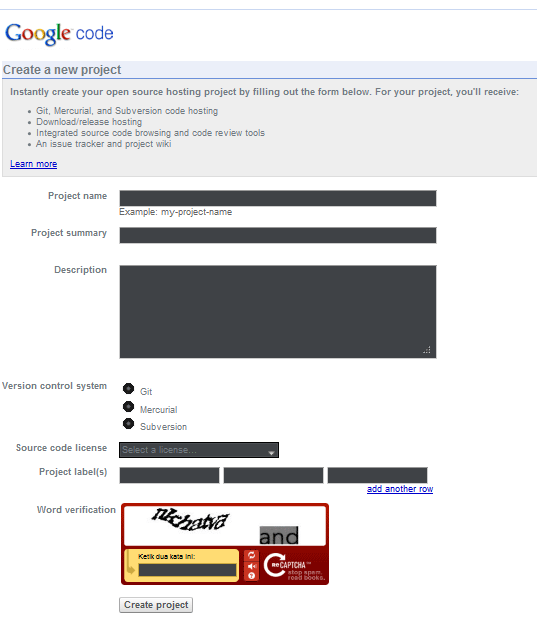
3.  Setelah itu akan muncul form isian berikut,

4. Isikan form-form tersebut, untuk Version Control System pilih Mercurial, dan Source code license pilih GNU GPL v3
5. lalu klick create project anda akan dibawa ke halaman pertama project/home,
6. Klick link Downloads dan pilih New Download dan isikan summary,description dan unggah file anda yang akan dimasukan ke project terrsebut.
7. Setelah itu klick tombol submit file dan secara otomatis file anda akan tersimpan ke project tersebut, 

semoga anda dapat menyimpan lebih banyak lagi file ke internet dngn membaca tutor tersebut,
baca artikel yang lebih menarik lagi,,,,
Baca Selengkapnya
NEXT

Jalan-jalan ke Ujung Berung Tidak lupa Membawa mangga terimakasih Telah berkunjung dan Mau membaca di Flasma... Silahkan Komentar Dengan Yang Baik-baik Penulis Tidak Akan Menampilkan Komentar SPAM atau Hal yang buruk Lainnya, dan jangan menampilkan link aktif di blog ini. Thanks

HOME

Baca Lebih Lengkap

Tekan Enter
  • Posts Teratas
  • Archives

Please Bantu Saya, Like This !!!

×

Powered By Blogger Widget and Get This Widget

  • Cara Mempercepat Koneksi Internet dan Menambah Bandwidth
  • Bagian-Bagian Dari Jendela Utama Delphi
  • Cara menghilangkan iklan di blog
  • Cara Membuat Background Blog Diam Saat di Scroll
  • Cara Menghilangkan Sidebar di Blog

Arsip Blog Flasmaweb

  • ►  2012 (13)
    • August (6)
    • December (7)
  • ►  2013 (35)
    • January (10)
    • February (4)
    • March (7)
    • June (13)
    • September (1)
  • ►  2014 (41)
    • January (1)
    • February (31)
    • March (1)
    • August (7)
    • September (1)
  • ►  2015 (1)
    • May (1)
  • ▼  2016 (1)
    • December (1)

Ikuti Flasmaweb ?

Unduhan Gratis

Klik Spoiler Berikut:
Disini anda bisa download Antivirus Terbaru dan dahsyat-dahsyat
Antivirus McAvi
Graboid Video Downloader
Code Javascript Warna-warni.js

Note Pad ++
  • Follow us on Facebook
  • Follow us on Twitter
  • Follow us on Google+
  • Follow us on Pinterest
  • Subscribe with RSS
+ Get Widget

Kategori

Tutorial Blog Facebook Tutorial Motivasi Tutorial Internet Delphi Dan OOP Free Software Tutorial Computer Free Music Free Game Free Program Free Video Microsoft Tutorial Peternakan Profile Daftar Isi Muhasabah Tukar Link

 
  • Anu Resepeun

  • Langganan?

    Mau Langganan?

    FeedBurner


    DMCA.com
    Personal Blogs
    Top Sites
  • Daftar Isi

    overflow:scroll

    Cara menghilangkan iklan di blog sangat populer dikalangan blogger karena sangat membantu sekali bagi mesin pencari yang tiba-tiba muncul di firefox
    Tweet W3 Directory - the World Wide Web Directory
Copyright © 2011- FlasmaWeb | Muhammad FIRMANSAH
Design by MUHAMMAD RONY FIRMANSAH | Blogger Theme by Firmansah AND FREE TUTORIAL |

Back To Top↑